
Crea l'anagrafica sull'app Evviva
Prima di creare le ANAGRAFICHE hai installato l'APP?
Istruzioni passo passo
Procedura per creare le ANAGRAFICHE sulll'APP Evviva
ENTRA NEL MENU' "account"

ENTRA NELLA SEZIONE "le mie anagrafiche"

AGGIUNGI UN'ANAGRAFICA
Esempio: Il genitore crea l'account nell'APP Evviva e crea 2 ANAGRAFICHE per i propri 2 figli.

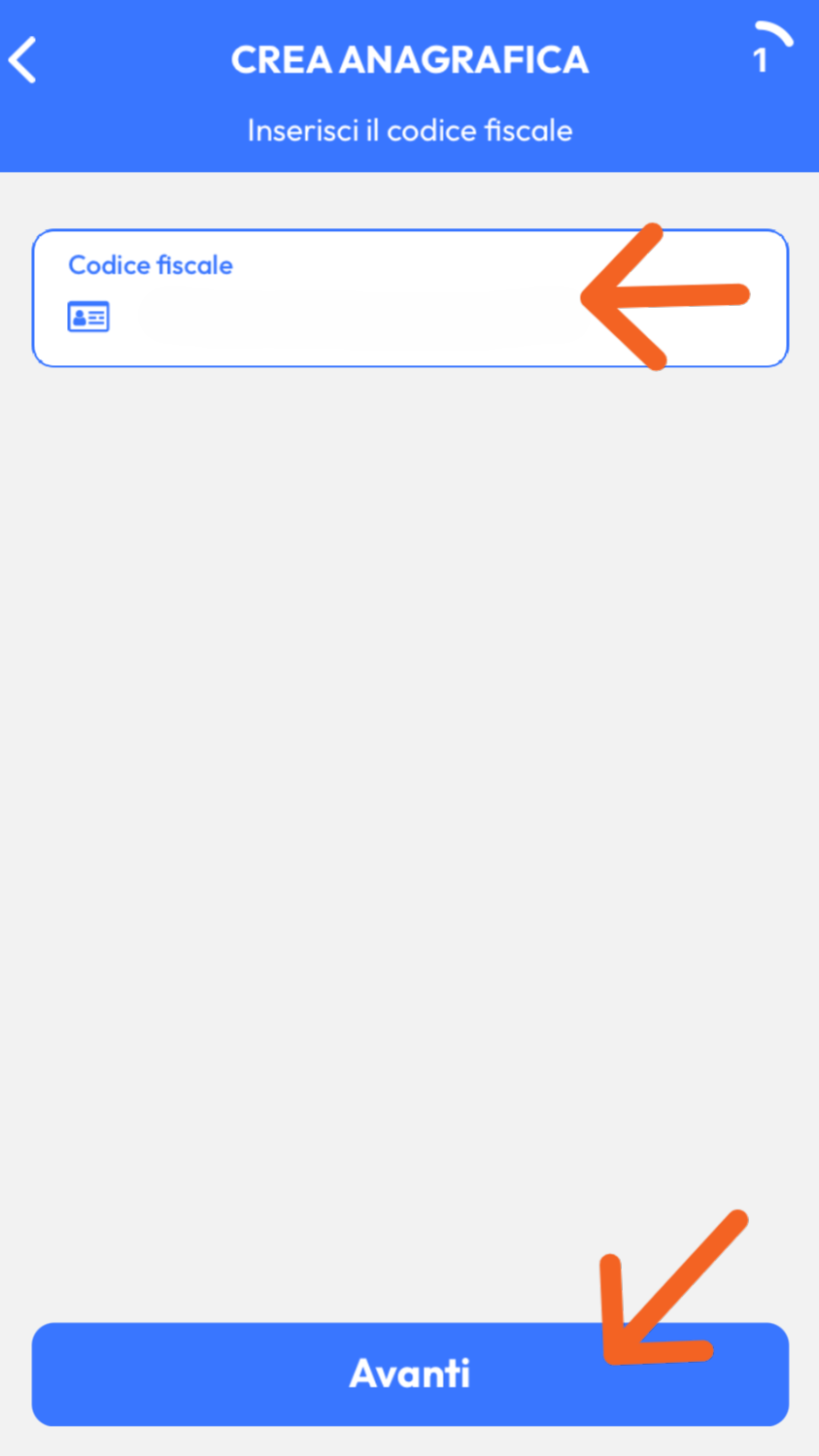
INSERISCI IL CODICE FISCALE
SE ESCE QUESTO AVVIso...
Significa che l'anagrafica è già presente nell'APP.
E' possibile richiedere il TRASFERIMENTO e quindi avere l'esclusiva dell'anagrafica stessa oppure la CONDIVISIONE. (Es. la mamma crea l'anagrafica del figlio con il proprio account Evviva, il papà crea il proprio account su Evviva e chiede alla mamma di condividere l'anagrafica del figlio. Entrambi avranno accesso all'anagrafica in condivisione sui proprio account personali).
Esempio adolescenti:
- L'adolescente crea il proprio account Evviva e la propria anagrafica: solo lui potrà iscriversi alle attività e ricevere i messaggi inviati
- Anche il genitore vuole ricevere i messaggi inerenti all'attività e controllare iscrizioni, pagamenti ecc. Avrà la possibilità di optare per le 2 opzioni:
- 1. CONDIVISIONE: l'anagrafica è gestita sia dal figlio che dal genitore. Entrambi possono iscrivere alle attività, pagare e ricevere messaggi
- 2. TRASFERIMENTO: l'adolescente non ha più accesso e non può più ricevere messaggi. Tutti i privilegi sono trasferiti al genitore.
ATTENZIONE: una volta inviata la richiesta di trasferimento/condivisione (es. da parte del genitore) non servirà far altro che aspettare che il possessore dell'anagrafica accetti la richiesta. (Si può chiudere l'applicazione).
Il proprietario dell'anagrafica dovrà accettare la richiesta (es. adolescente): si vedrà la notifica nella sezione "Le mie anagrafiche" in alto a destra, indicata con un bollino rosso.

INSERISCI TUTTI I DATI

INSERISCI L'indirizzo di residenza

inserisci i contatti utili
Aggiungi tutti i contatti utili per la parrocchia in caso di necessità (mamma, papà, zii, nonni, amici fidati)

COLLEGA LA TUA PARROCCHIA

SELEZIONA "unità pastorale"

SELEZIONA LE SEDI ORGANIZZATIVE

ATTENZIONE!
Seleziona sia "Unità Pastorale Sant'Ambrogio-Domegliara" che LA TUA PARROCCHIA DI RIFERIMENTO. Alla fine avrai scelto 2 enti

SPUNTA LA PRIVACY e SALVA

INSERISCI ULTERIORI INFORMAZIONI
E' importante per avere un quadro più accurato e veritiero (una volta inseriti tutti questi dati non sarà più necessario ripetere la procedura in futuro)

INSERISCI IN PARTICOLA CARTA D'identità e tessera sanitaria
Per tutte le iscrizioni queste saranno necessarie! Non sarà possibile iscriversi senza averle prima inserite correttamente.
Per i sacramenti sarà necessario inserire anche il CERTIFICATO DI BATTESIMO in "Documenti". Per chi è stato battezzato nelle nostre 8 Chiese basterà fare la foto ad un foglio di carta comune dove si scrive cognome, nome, data di battesimo, chiesa
ATTENZIONE AI CAMPI RICHIESTI
Dovrai inserire:
- Numero carta (non il codice fiscale, ma il numero della tessera (es. 80380000...)
- Data di scadenza
- Foto del fronte
- Foto del retro
